
Das neue Keystone 3 Pro verspricht das sicherste Hardware Wallet des Jahres 2026 zu sein. Wir haben das Cold Wallet von unserem eigenen Geld gekauft und ausführlich getestet.
Du erfährst in unserem Keystone Erfahrungsbericht ob sich der Kauf tatsächlich in der Praxis lohnt und worauf du bei der Einrichtung als auch der alltäglichen Nutzung für eine sichere Nutzung wissen musst.
Die folgende Überischt zeigt dir unsere Bewertung in den wichtigsten Bereichen:
Inhaltsverzeichnis

Keystone 3 Pro Testbewertung
Air-Gapped-Hardware-Wallet mit großem Touchscreen, mehreren Sicherheitschips und umfangreicher Unterstützung für Kryptowährungen und Web3-Anwendungen.
Lieferumfang des Keystone 3 Pro Hardware Wallet
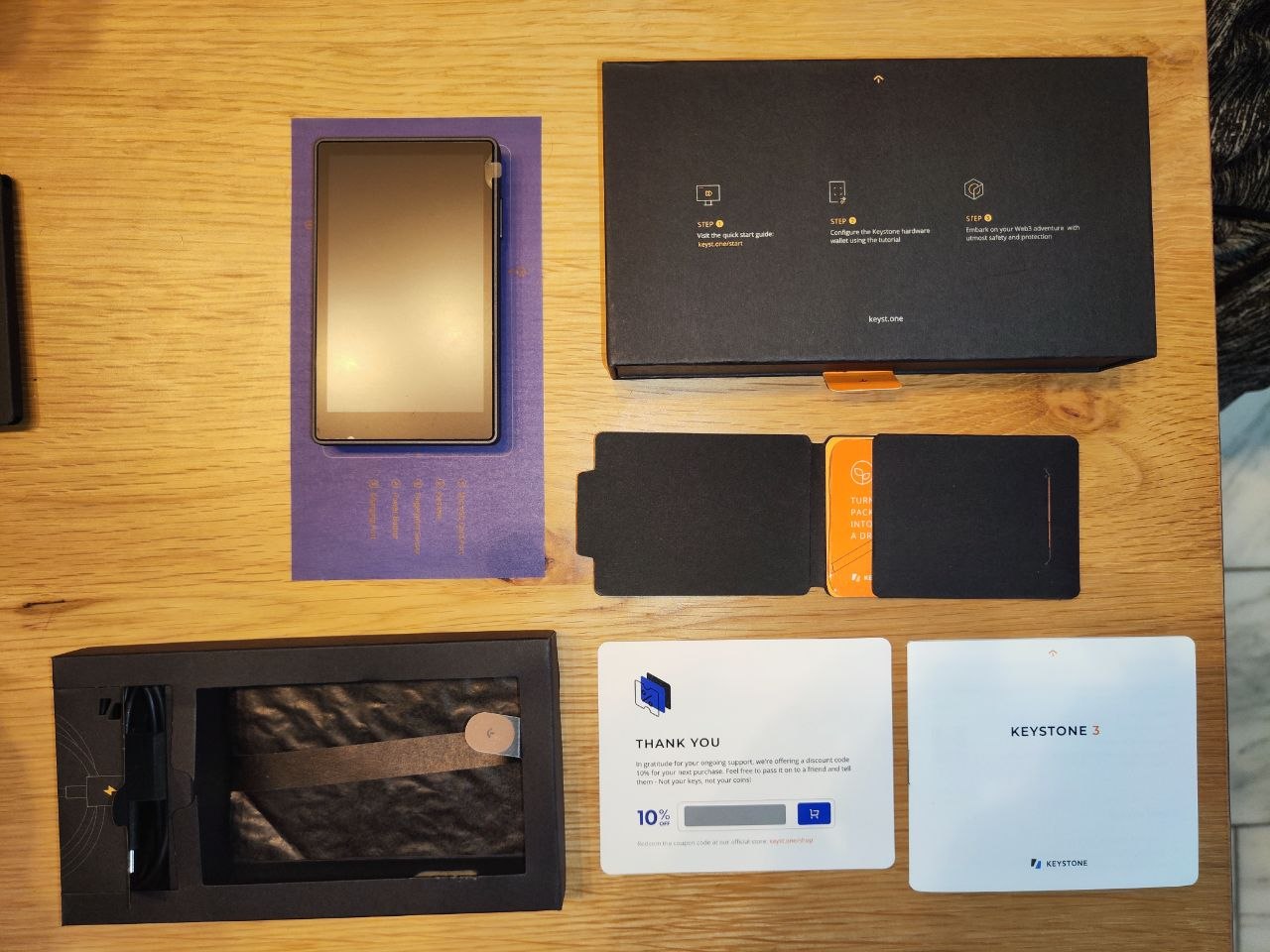
Der Lieferumfang des Keystone 3 Pro ist umfangreich. Es ist folgendes enthalten:
- Das Hardware Wallet
- USB-C Ladekabel
- Bedienungsanleitung und Quick-Starterguide
- Seed-Phrase Karte
- Weitere Karten mit zusätzlichen Informationen und einem 10%-Gutschein für den nächsten Einkauf
Auf dem folgenden Foto ist der komplette Lieferumfang zu sehen.
Keystone 3 Pro einrichten: Schritt-für-Schritt Anleitung
Die Einrichtung des Keystone 3 Pro ist grundsätzlich unkompliziert, umfasst aber mehrere sicherheitsrelevante Schritte. Für die erste Inbetriebnahme sollte ausreichend Zeit eingeplant werden, da bei erstem einschalten ein Firmware-Update durchgeführt werden muss.
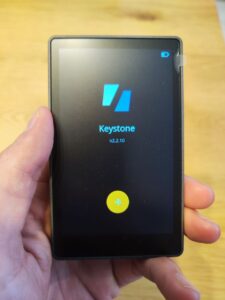
Nach dem ersten Einschalten führt das Keystone 3 Pro durch die grundlegende Einrichtung. Wird das Gerät per USB-C mit einem Computer verbunden, erscheint auf dem Display eine Abfrage, ob die Verbindung zugelassen werden soll.
Für die Einrichtung und das Firmware-Update muss die Verbindung bestätigt werden. Wird sie abgelehnt, kann der angeschlossene Computer keine Daten mit dem Hardware-Wallet austauschen.
Anschließend wird die gewünschte Sprache ausgewählt, für unseren Fall Deutsch.
Echtheit des Geräts überprüfen
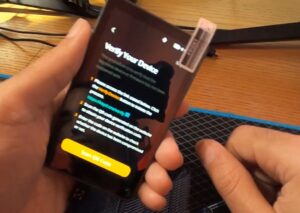
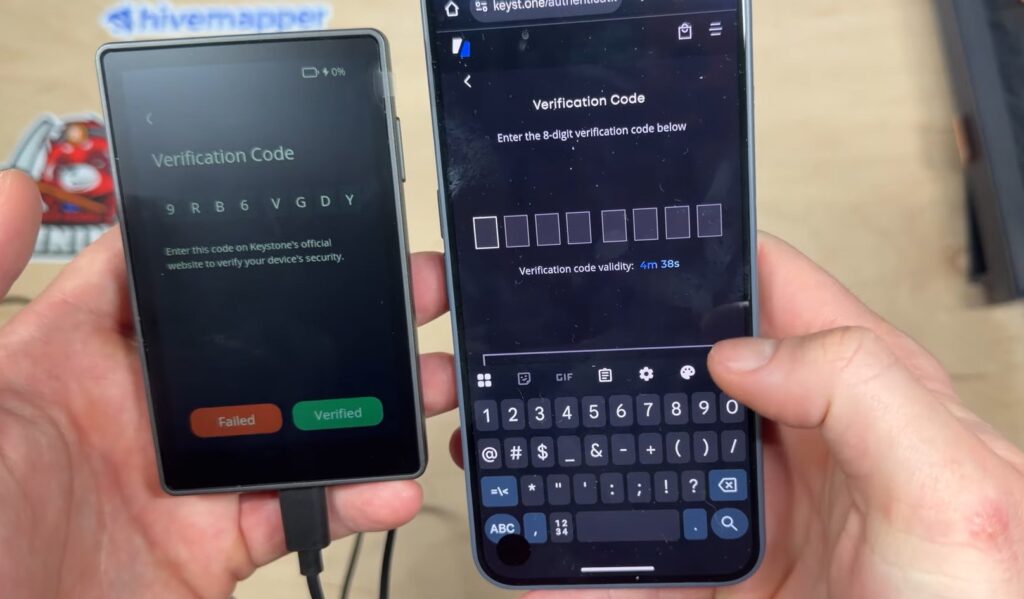
Bevor eine Wallet erstellt wird, sollte der Keystone 3 Pro über die offizielle Verifizierungsseite des Herstellers geprüft werden.
Auf der Website wird ein QR-Code angezeigt, der mit der Kamera des Keystone gescannt wird. Danach erscheint auf dem Hardware-Wallet ein Verifizierungscode, der auf der Website eingegeben werden muss.
Wird die Meldung „Authenticated – your device is secure“ angezeigt, wurde das Gerät erfolgreich als authentisch erkannt. Dieser Schritt soll sicherstellen, dass kein manipuliertes oder gefälschtes Gerät verwendet wird.
Firmware aktualisieren
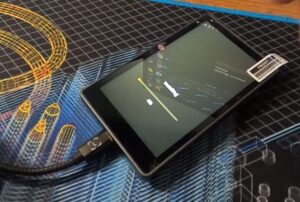
Nach der Geräteprüfung sollte kontrolliert werden, ob eine aktuellere Firmware verfügbar ist. Im Test wurde der Keystone 3 Pro mit der Firmware-Version 2.2.10 ausgeliefert, während bereits Version 3.0.0 verfügbar war.
Das Update kann entweder über USB oder mithilfe einer microSD-Karte installiert werden. Für die USB-Variante wird das Gerät per USB-C mit dem Computer verbunden und über die WebUSB-Seite des Herstellers ausgewählt.
Vor dem Download muss entschieden werden, welche Firmware installiert werden soll:
- Multicoin-Firmware für unterschiedliche Kryptowährungen und Netzwerke
- Bitcoin-only-Firmware für die ausschließliche Nutzung mit Bitcoin
Für eine möglichst vielseitige Nutzung empfiehlt sich die Multicoin-Version.
Während des Updates sollte das Gerät nicht bewegt oder vom Kabel getrennt werden. Eine Unterbrechung kann dazu führen, dass der Aktualisierungsvorgang erneut gestartet werden muss. Im Test dauerte der vollständige Download- und Installationsprozess ungefähr acht bis zehn Minuten.
Neue Wallet erstellen oder bestehende Wallet importieren
Nach dem Firmware-Update stehen zwei Möglichkeiten zur Auswahl:
- eine neue Wallet erstellen
- eine vorhandene Wallet importieren
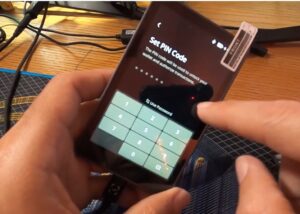
Bei einer neuen Wallet wird zunächst ein PIN-Code festgelegt. Dieser sollte nicht aus einer leicht zu erratenden Zahlenfolge bestehen. Kombinationen wie „123456“ sind für den produktiven Einsatz ungeeignet.
Anschließend kann der Wallet ein eigener Name gegeben werden.
Wiederherstellungsphrase auswählen
Der Keystone 3 Pro bietet zwei Backup-Methoden:
- eine standardmäßige Seed-Phrase mit 12 bis 24 Wörtern
- ein Shamir-Backup als erweitertes Sicherungsverfahren
Im Test wurde eine klassische Seed-Phrase mit 24 Wörtern verwendet.
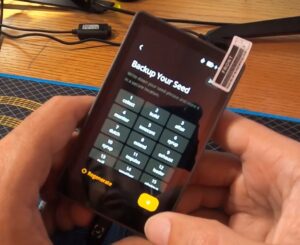
Vor der Anzeige weist das Gerät darauf hin, dass sich keine anderen Personen oder Kameras in der Nähe befinden sollten. Die Seed-Phrase gewährt vollständigen Zugriff auf die gespeicherten Kryptowährungen und darf daher niemals fotografiert, online gespeichert oder an Dritte weitergegeben werden.
Alle 24 Wörter müssen in der richtigen Reihenfolge offline notiert und sicher verwahrt werden. Da nicht alle Wörter gleichzeitig auf dem Display erscheinen, muss innerhalb der Liste nach unten gescrollt werden.
Seed-Phrase bestätigen
Nachdem die Seed-Phrase notiert wurde, verlangt der Keystone eine Bestätigung. Dazu müssen die angezeigten Wörter in der korrekten Reihenfolge ausgewählt werden.
Erst nach erfolgreicher Überprüfung erstellt das Gerät die Wallet und schreibt die erforderlichen Informationen in die integrierten Sicherheitselemente.
Dieser Schritt stellt sicher, dass die Wiederherstellungsphrase vollständig und korrekt gesichert wurde.
Kryptowährungen hinzufügen
Nach Abschluss der Einrichtung werden zunächst unter anderem Bitcoin und Ethereum angezeigt. Über das Menü lassen sich weitere unterstützte Kryptowährungen und Netzwerke hinzufügen.
Folgende bekannte Kryptos werden unterstützt:
- Solana
- XRP
- Cardano
- Tron
- Litecoin
- Bitcoin Cash
- Sui
- Dash
- Cosmos-basierte Netzwerke und Token
Nach der Auswahl erscheinen die jeweiligen Konten in der Wallet-Übersicht.
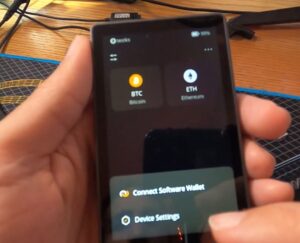
Wichtiger Hinweis: Jede Kryptowährung darf ausschließlich an eine passende Adresse und über das richtige Netzwerk gesendet werden. Wird beispielsweise eine andere Kryptowährung an eine Litecoin-Adresse übertragen, können die Vermögenswerte dauerhaft und unwiederbringlich verloren gehen.
Software-Wallet verbinden
Um den Keystone 3 Pro mit Web3-Anwendungen und unterschiedlichen Blockchain-Netzwerken zu verwenden, kann er mit verschiedenen Software-Wallets verbunden werden.
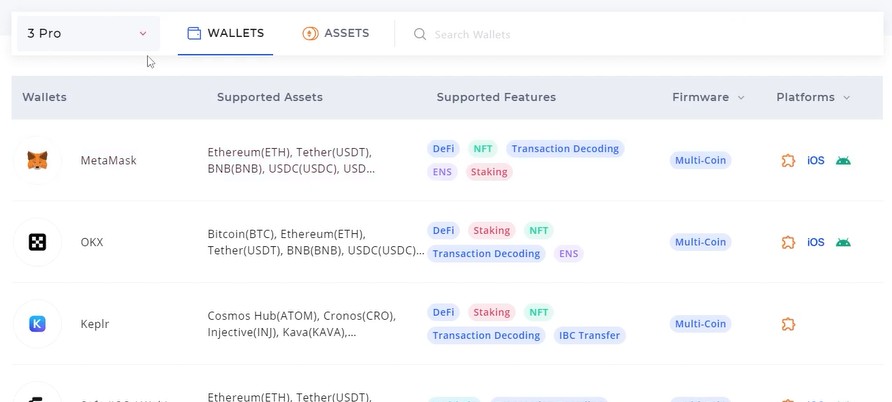
Unterstützt werden unter anderem:
- MetaMask
- OKX Wallet
- BlueWallet
- Sparrow
- Rabby
- Safe
- BlockWallet
- Solflare
- XRP Toolkit
- Petra
- Keplr
- imToken
Die Verbindung erfolgt in der Regel über QR-Codes. Der Keystone scannt die von der Software-Wallet angezeigten Informationen und bestätigt Transaktionen anschließend direkt auf dem Hardware-Wallet.
Fingerabdruck einrichten
Auf der Rückseite des Keystone 3 Pro befindet sich ein Fingerabdrucksensor. Dieser kann in den Geräteeinstellungen aktiviert werden.
Zunächst muss der PIN-Code eingegeben werden. Danach wird der Finger mehrmals auf den Sensor gelegt, bis die Registrierung abgeschlossen ist.
Der Fingerabdruck kann anschließend sowohl zum Entsperren des Geräts als auch zum Signieren von Transaktionen verwendet werden. Bei Bedarf lassen sich weitere Fingerabdrücke hinzufügen.
Air-Gap-Modus aktivieren
In den Verbindungseinstellungen kann festgelegt werden, dass der USB-Anschluss ausschließlich zum Aufladen verwendet wird.
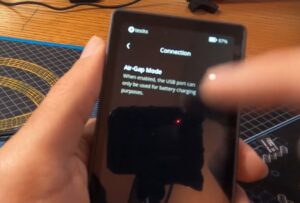
Ist diese Option aktiviert, findet keine Datenübertragung über USB statt. Die Kommunikation mit Software-Wallets erfolgt dann ausschließlich über QR-Codes. Dadurch lässt sich der Keystone weitgehend als Air-Gap-Wallet betreiben.
Kryptowährungen kaufen, verkaufen und Swappen
Der Keystone 3 Pro ist in erster Linie ein Hardware-Wallet zur sicheren Aufbewahrung und Signierung von Kryptowährungstransaktionen.
Das Hardware-Wallet bewahrt die privaten Schlüssel auf und bestätigt die Transaktionen, während die Software-Wallet die Benutzeroberfläche und die Verbindung zu Börsen, dezentralen Anwendungen oder Swap-Diensten bereitstellt.
Kryptowährungen empfangen
Um Kryptowährungen auf den Keystone zu übertragen, wird zunächst das entsprechende Asset ausgewählt, beispielsweise Bitcoin, Ethereum oder Litecoin.
Daraufhin zeigt das Gerät eine Empfangsadresse und einen QR-Code an. Diese Adresse kann in einer Börse oder einer anderen Wallet als Zieladresse eingetragen werden. Im folgenden Screenshot empfangen wir BTC an unsere Bitcoin Wallet:
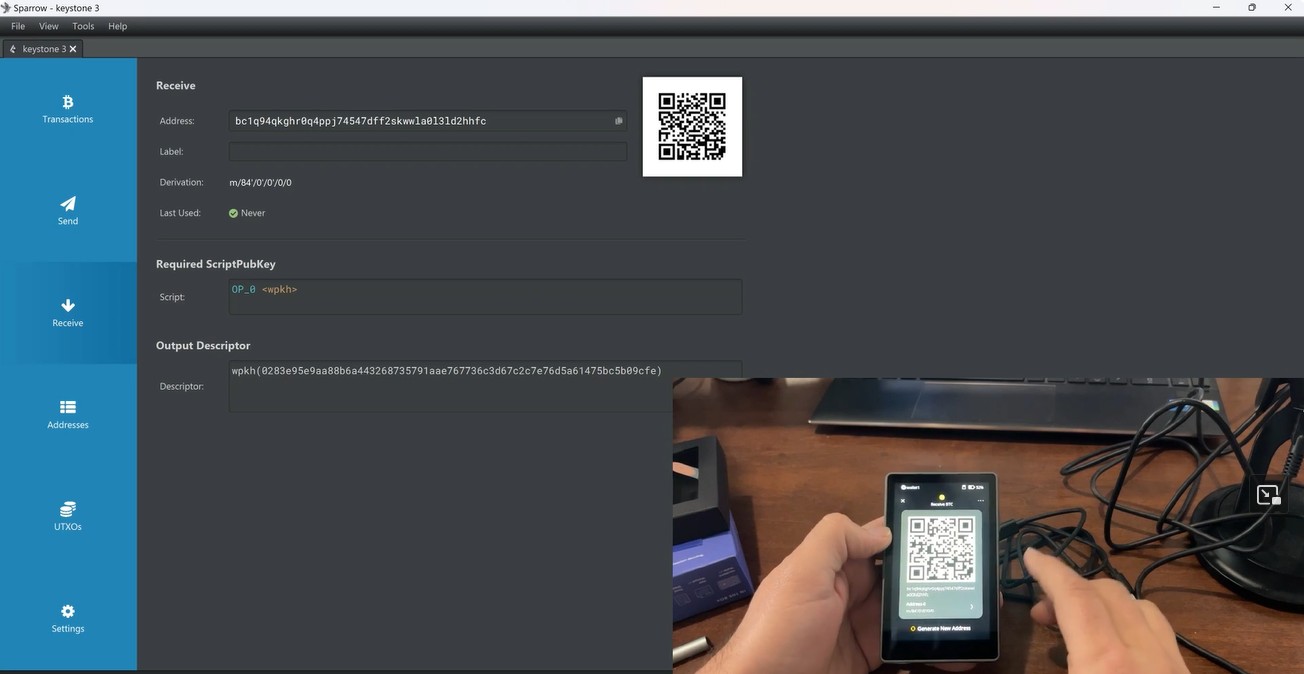
Vor der Übertragung sollten folgende Angaben sorgfältig überprüft werden:
- Kryptowährung
- Netzwerk
- Empfangsadresse
- gegebenenfalls erforderliche Zusatzinformationen wie Memo oder Destination Tag
Die ausgewählte Kryptowährung muss zum angezeigten Konto und Netzwerk passen. Werden Assets über ein falsches Netzwerk oder an eine unpassende Adresse gesendet, können sie dauerhaft verloren gehen.
Kryptowährungen versenden
Sobald du Bitcoin, ETH oder eine andere Kryptowährung auf dein Wallet eingezahlt hast, kannst du natürlich auch Kryptowährungen versenden.
Der typische Ablauf besteht aus folgenden Schritten:
- Keystone mit einer kompatiblen Software-Wallet verbinden.
- Gewünschte Kryptowährung auswählen.
- Empfängeradresse und Betrag eingeben.
- Netzwerkgebühr und Transaktionsdaten kontrollieren.
- Die Transaktion auf dem Keystone prüfen.
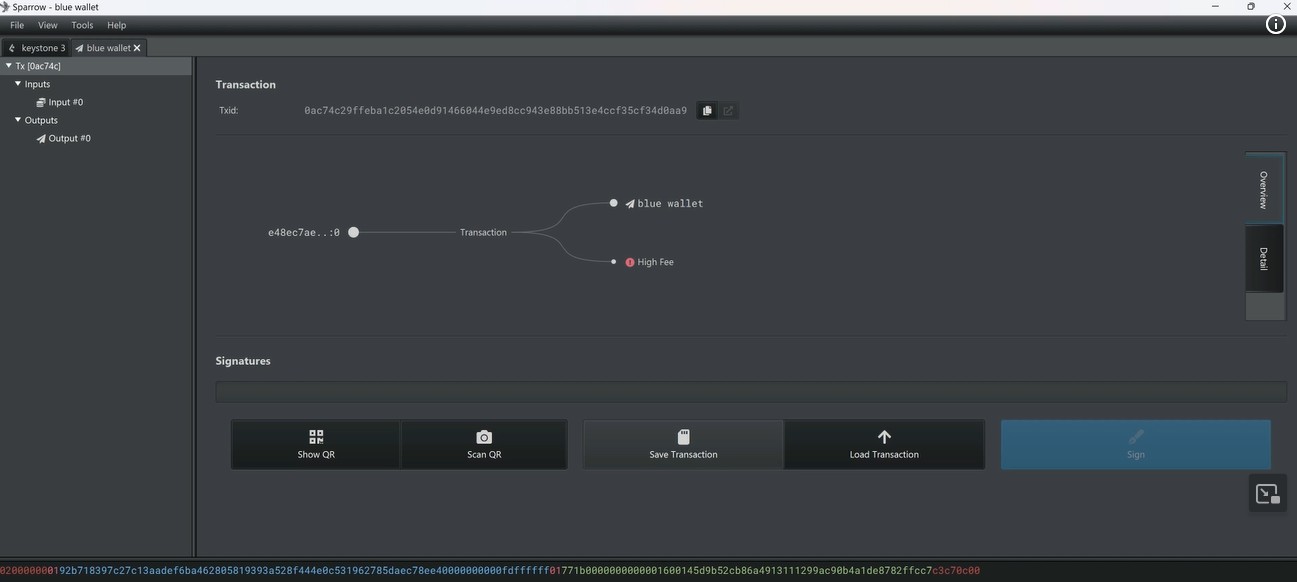
Keystone 3 Pro – Bitcoin-Transaktion mit BlueWallet vorbereiten und signieren. - Die Transaktion per PIN oder Fingerabdruck signieren.
- Die signierte Transaktion über die Software-Wallet an das Netzwerk übertragen.
Ein Vorteil des Keystone 3 Pro ist die sogenannte Anti-Blind-Signing-Funktion. Das Gerät kann während der Signierung detaillierte Transaktionsinformationen anzeigen, darunter auch Angaben zu Smart Contracts. Dadurch kann der Nutzer besser erkennen, welche Berechtigungen oder Transaktionen tatsächlich bestätigt werden.
Kryptowährungen kaufen
Der Kauf von Kryptowährungen erfolgt über eine Börse, einen Broker oder einen in einer Software-Wallet integrierten Kaufdienst.
Die gekauften Assets können anschließend an die Empfangsadresse des Keystone übertragen werden. Dabei sollte zunächst eine kleine Testtransaktion durchgeführt werden. Erst wenn diese erfolgreich angekommen ist, empfiehlt sich die Übertragung eines größeren Betrags.
Enthält eine verbundene Software-Wallet eine integrierte Kaufoption, kann der Kauf möglicherweise direkt innerhalb dieser Anwendung vorbereitet werden.
Kryptowährungen verkaufen
Auch der Verkauf erfolgt nicht direkt auf dem Keystone 3 Pro. Hierfür werden die Kryptowährungen in der Regel an eine zentralisierte Börse übertragen oder über eine geeignete Web3-Anwendung gehandelt.
Bei einem Verkauf über eine Börse wie Binance läuft der Vorgang folgendermaßen ab:
- Einzahlungsadresse auf der Börse erzeugen.
- Passendes Netzwerk auswählen.
- Kryptowährung über die Software-Wallet an die Börse senden.
- Transaktion auf dem Keystone kontrollieren und signieren.
- Eingang auf der Börse abwarten.
- Kryptowährung dort gegen Euro, US-Dollar oder einen Stablecoin verkaufen.
Vor dem Versand müssen die von der Börse angezeigte Adresse und das Netzwerk exakt mit den Angaben in der Software-Wallet übereinstimmen. Wenn du zum Beispiel Bitcoin kaufen willst, kannst du dir unseren BTC-Kaufratgeber ansehen.
Kryptowährungen swappen
Für den direkten Tausch einer Kryptowährung gegen eine andere wird der Keystone mit einer kompatiblen Software-Wallet oder einer dezentralen Anwendung verbunden.
Dafür kannst du zum Beispiel SushiSwap nutzen. Ein konkreter Swap wird dort jedoch nicht vollständig durchgeführt.
Der grundsätzliche Ablauf sieht folgendermaßen aus:
- Keystone mit einer unterstützten Software-Wallet verbinden.
- Innerhalb der Wallet oder einer dezentralen Börse die Swap-Funktion öffnen.
- Ausgangs- und Ziel-Token auswählen.
- Betrag eingeben.
- Wechselkurs, Gebühren und Mindestempfangsbetrag prüfen.
- Falls erforderlich, zunächst eine Token-Freigabe erteilen.
- Swap-Transaktion auf dem Keystone vollständig kontrollieren.
- Transaktion per PIN oder Fingerabdruck signieren.
- Bestätigung im jeweiligen Blockchain-Netzwerk abwarten.
Bei Token-Swaps können mehrere Gebühren anfallen. Dazu gehören Netzwerkgebühren, Handelsgebühren und mögliche Preisabweichungen durch Slippage.
Besondere Vorsicht ist bei Token-Freigaben erforderlich. Nutzer sollten auf dem Keystone prüfen, welchem Smart Contract Zugriff gewährt wird und ob die angezeigten Angaben mit der beabsichtigten Transaktion übereinstimmen.
Wichtige Sicherheitshinweise
Folgende Hinweise solltst du im Umgang unbedingt für einen sicheren Umgang beachten:
Der Keystone 3 Pro kann private Schlüssel vor direktem Zugriff schützen, verhindert jedoch keine Bedienfehler. Vor jeder Transaktion sollten daher
Adresse, Netzwerk, Betrag, Gebühren und Smart-Contract-Informationen
sorgfältig auf dem Display des Hardware-Wallets überprüft werden.
Die Seed-Phrase darf niemals auf einer Website, in einer Software-Wallet oder in einem Support-Chat eingegeben werden. Seriöse Anbieter fragen niemals nach der vollständigen Wiederherstellungsphrase.
Bei neuen Adressen oder erstmals verwendeten Netzwerken empfiehlt sich immer eine
kleine Testüberweisung,
bevor größere Beträge transferiert werden.
Wallet-Wiederherstellung: Wie kannst du dein Vermögen retten nach Verlust?
Der Verlust einer Hardware Wallet bedeutet nicht automatisch, dass deine Kryptowährungen verloren sind. Entscheidend ist, ob du deine Recovery Seed Phrase – die 12, 18 oder 24 Wiederherstellungswörter – sicher aufbewahrt hast. Diese Seed Phrase ist der eigentliche Schlüssel zu deinem Wallet und nicht das Keystone 3 Pro selbst.
Geht das Keystone 3 Pro verloren, wird gestohlen oder ist durch einen Defekt nicht mehr nutzbar, kannst du dein Wallet jederzeit auf einem neuen Keystone-Gerät oder einer anderen kompatiblen Wallet wiederherstellen.
Während der Einrichtung wählst du einfach die Option zur Wiederherstellung und gibst deine Seed Phrase in der korrekten Reihenfolge ein. Anschließend stehen dir deine Wallets, Guthaben und Transaktionshistorie wieder zur Verfügung.
Hast du zusätzlich eine Passphrase (25. Wort) eingerichtet, muss auch diese exakt eingegeben werden. Ohne die richtige Passphrase lässt sich das entsprechende Wallet nicht wiederherstellen – selbst wenn die Seed Phrase vorhanden ist.
Kritisch wird es nur dann, wenn sowohl das Gerät als auch die Recovery Seed verloren gehen. In diesem Fall gibt es keine Möglichkeit, den Zugriff auf die gespeicherten Kryptowährungen wiederherzustellen. Weder der Hersteller noch eine andere Stelle kann die privaten Schlüssel rekonstruieren.
Kleine Schwächen des Keystone 3 Pro
Obwohl der Keystone 3 Pro im Praxistest einen sehr hochwertigen Eindruck hinterlässt, gibt es einige Punkte, die vor dem Kauf berücksichtigt werden sollten.
Die größte Umstellung gegenüber klassischen Hardware-Wallets ist der ausschließlich QR-Code-basierte Transaktionsablauf. Jede Signierung erfolgt über das Scannen mehrerer QR-Codes zwischen Wallet und Smartphone oder Computer.
Das erhöht zwar die Sicherheit durch die vollständige Trennung von Datenverbindungen, benötigt im Alltag aber etwas mehr Zeit als eine direkte USB-Verbindung. Wer regelmäßig viele Transaktionen signiert, wird diesen zusätzlichen Aufwand bemerken.
Auch die Akkulaufzeit könnte besser sein. Insbesondere die ersten Firmware-Versionen zeigten teilweise eine ungenaue Akkuanzeige oder einen relativ schnellen Ladezustandsverlust.
Keystone hat diese Probleme nach eigenen Angaben durch mehrere Firmware-Updates deutlich verbessert. Dennoch empfiehlt es sich, das Gerät nach der Nutzung vollständig auszuschalten, um die Laufzeit zu maximieren.
Ein weiterer Punkt ist die Baugröße. Durch das große 4-Zoll-Touchdisplay liegt der Keystone 3 Pro zwar angenehm in der Hand und ermöglicht eine komfortable Kontrolle von Wallet-Adressen und Smart-Contract-Daten, fällt jedoch deutlich größer und schwerer aus als kompakte Modelle wie die BitBox02 oder Ledger Nano X. Für den mobilen Einsatz ist er deshalb weniger handlich.
Außerdem besitzt der USB-C-Anschluss ausschließlich eine Ladefunktion. Datenübertragungen sind bewusst nicht möglich, was aus Sicherheitsgründen gewollt ist. Wer jedoch eine klassische Plug-and-Play-Verbindung zum Computer bevorzugt, könnte dieses Konzept als weniger komfortabel empfinden.
Insgesamt handelt es sich dabei jedoch eher um konstruktionsbedingte Kompromisse als um echte Schwächen. Die meisten Einschränkungen ergeben sich direkt aus dem kompromisslosen Air-Gap-Sicherheitskonzept, das den Keystone 3 Pro von vielen anderen Hardware-Wallets unterscheidet.
Ist das Keystone 3 Pro das perfekte Wallet für dich?
Das Keystone 3 Pro eignet sich besonders für Nutzer, die großen Wert auf Sicherheit, ein übersichtliches Touchdisplay und die Nutzung verschiedener Kryptowährungen sowie Web3-Anwendungen legen.
Durch das Air-Gap-Konzept, mehrere Sicherheitselemente, die Unterstützung zahlreicher Software-Wallets und die detaillierte Anzeige von Transaktions- und Smart-Contract-Daten bietet es ein sehr hohes Sicherheitsniveau.
Auch die Bedienung über das große Display, der Fingerabdrucksensor und die Möglichkeit, zwischen einer Multicoin- und einer Bitcoin-only-Firmware zu wählen, machen das Gerät vielseitig einsetzbar.
Weniger geeignet ist das Keystone 3 Pro dagegen für Nutzer, die ein besonders kompaktes Hardware-Wallet suchen oder häufig viele Transaktionen hintereinander durchführen. Der QR-Code-basierte Ablauf ist sicher, kann im Alltag aber etwas mehr Zeit in Anspruch nehmen. Hinzu kommen die vergleichsweise große Bauform und eine Akkulaufzeit, die besser sein könnte.
Vor- und Nachteile des Keystone 3 Pro
Die folgende Übersicht zeigt die Stärken und Schwächen im Detail auf.
Vorteile
- Air-Gap-Sicherheit durch QR-Code-Signierung
- Großes 4-Zoll-Touchdisplay mit komfortabler Bedienung
- Mehrere Sicherheitschips (Secure Element) zum Schutz der privaten Schlüssel
- Fingerabdrucksensor für schnelles Entsperren und Signieren
- Detaillierte Anzeige von Smart-Contract- und Transaktionsdaten (Anti Blind Signing)
- Unterstützt zahlreiche Software-Wallets wie MetaMask, Rabby, Sparrow und BlueWallet
- Open-Source-Firmware sowie Multicoin- und Bitcoin-only-Version verfügbar
Nachteile
- QR-Code-Workflow benötigt mehr Zeit als USB- oder Bluetooth-Wallets
- Relativ großes und schweres Gehäuse für unterwegs
- Akkulaufzeit könnte besser sein
- USB-C dient im Air-Gap-Modus ausschließlich zum Laden
- Keine eigene Desktop-Software – Nutzung erfolgt über kompatible Software-Wallets
- Nicht alle Kryptowährungen werden nativ unterstützt, teilweise sind Drittanbieter-Wallets erforderlich
Keystone 3 Pro kaufen
Das Keystone 3 Pro richtet sich vor allem an sicherheitsbewusste Krypto-Nutzer, die ihre Coins langfristig selbst verwahren und regelmäßig mit verschiedenen Blockchains oder Web3-Anwendungen arbeiten.
Beim Kauf solltest du jedoch nicht nur auf den Preis achten. Gerade bei Hardware Wallets ist es besonders wichtig, dass das Gerät originalverpackt, unbenutzt und nicht manipuliert ist. Deshalb empfehlen wir den Kauf direkt beim Hersteller oder bei einem autorisierten Händler.
Alternativen zum Keystone 3 Pro
Je nachdem, ob dir vollständig einsehbare Firmware, eine besonders große Auswahl an Kryptowährungen oder eine möglichst einfache mobile Bedienung wichtiger ist, kommen andere Modelle infrage. Zu den interessantesten Alternativen zählen aktuell die BitBox02 Nova, der Ledger Nano Gen5 und die Tangem Wallet.
BitBox02 Nova
Die BitBox02 Nova wird vom Schweizer Hersteller Shift Crypto entwickelt und verfolgt einen deutlich reduzierteren Ansatz als der Trezor Safe 7. Statt eines großen Farb-Touchscreens besitzt sie ein kleines OLED-Display mit Glasoberfläche und seitlichen kapazitiven Berührungssensoren. Transaktionen werden direkt auf dem Gerät geprüft und anschließend durch eine Berührungsgeste bestätigt.
Zu den wichtigsten Stärken gehören die vollständig quelloffene Firmware, eine Dual-Chip-Architektur mit EAL6+-zertifiziertem Secure Chip und die schnelle Sicherung der Wallet über eine microSD-Karte. Die Nova ist als Bitcoin-only- und als Multi-Edition erhältlich. Sie funktioniert per USB mit Windows, macOS, Linux und Android; auf dem iPhone und iPad erfolgt die Verbindung über Bluetooth Low Energy.
Damit eignet sich die BitBox02 Nova besonders für langfristige Anleger und Bitcoin-Nutzer, die Transparenz, einfache Abläufe und eine kompakte Bauform höher bewerten als ein großes Display oder eine sehr umfangreiche native Coin-Auswahl.
Vorteile
- Vollständig quelloffene Firmware
- EAL6+-Secure-Chip und Dual-Chip-Architektur
- Schnelles Backup und Wiederherstellen per microSD
- Bitcoin-only- und Multi-Edition verfügbar
- Kompakte Bauform und klare BitBoxApp
- Entwicklung und Fertigung in der Schweiz
Nachteile
- Kein vollwertiger Touchscreen
- Kleineres Display als beim Trezor Safe 7
- Weniger Coins direkt in der BitBoxApp integriert
- Bluetooth nur für iPhone und iPad vorgesehen
- Bitcoin-only- und Multi-Firmware lassen sich später nicht wechseln
Ledger Nano Gen5
Der Ledger Nano Gen5 ist keine klassische Nano-Wallet mit kleinem Display und zwei Tasten mehr. Das aktuelle Modell besitzt einen 2,8-Zoll-E-Ink-Touchscreen, einen EAL6+-zertifizierten Secure-Element-Chip sowie USB-C, Bluetooth 5.2 und NFC. Dadurch lassen sich Transaktionsdaten deutlich komfortabler kontrollieren als bei älteren Ledger-Geräten.
Seine größte Stärke ist das umfangreiche Ledger-Ökosystem. Über die Ledger-Wallet-App und zusätzliche Software-Wallets können zahlreiche Coins, Token, NFTs, DeFi-Protokolle und Web3-Anwendungen genutzt werden. Funktionen wie Clear Signing sollen unterstützte Smart-Contract-Transaktionen verständlicher auf dem sicheren Gerätedisplay darstellen.
Der Nano Gen5 ist deshalb eine starke Alternative für Nutzer mit breit aufgestellten Portfolios. Im Unterschied zu Trezor und BitBox ist die Softwarebasis jedoch nicht vollständig quelloffen. Ledger bezeichnet große Teile seines Betriebssystems und seiner Software als offen oder öffentlich prüfbar, behält aber weiterhin proprietäre Bestandteile bei.
Vorteile
- Großer 2,8-Zoll-E-Ink-Touchscreen
- EAL6+-zertifizierter Secure-Element-Chip
- USB-C, Bluetooth und NFC
- Sehr große Coin-, Token- und Web3-Unterstützung
- Ledger Wallet mit Kauf-, Swap- und Staking-Anbindungen
- Clear Signing und zusätzlicher Ledger Recovery Key
Nachteile
- Software und Betriebssystem nicht vollständig Open Source
- Nur monochromes E-Ink-Display
- Kunststoffgehäuse statt Aluminium-Unibody
- Viele Kauf-, Swap- und Staking-Dienste stammen von Drittanbietern
- Das umfangreiche Ökosystem kann für Einsteiger unübersichtlich wirken
Tangem Wallet
Tangem verfolgt ein völlig anderes Bedienkonzept als der Trezor Safe 7. Die Hardware befindet sich in einer Karte im Kreditkartenformat, die über NFC mit einem kompatiblen Smartphone kommuniziert. Die Karte besitzt weder Display noch Tasten, Akku, USB-Anschluss oder Bluetooth. Zum Signieren einer Transaktion wird sie einfach an das Smartphone gehalten.
Die privaten Schlüssel werden innerhalb eines EAL6+-zertifizierten Secure Elements erzeugt und gespeichert. Tangem wird üblicherweise als Set mit zwei oder drei Karten angeboten, sodass weitere Karten als physische Backups derselben Wallet eingerichtet werden können. Die mobile App ist quelloffen; die fest installierte und nicht aktualisierbare Karten-Firmware ist dagegen geschlossen, wurde nach Angaben des Herstellers jedoch unabhängig geprüft.
Tangem ist vor allem für Einsteiger und mobile Nutzer interessant, die keine Kabel, Ladezyklen oder Gerätemenüs verwalten möchten. Der entscheidende Kompromiss besteht darin, dass Transaktionsdetails nicht auf einem separaten Hardware-Display kontrolliert werden können. Die Prüfung erfolgt auf dem Smartphone, bevor die Karte die Signatur freigibt.
Vorteile
- Sehr einfache Bedienung per NFC
- Kein Akku, Kabel oder Aufladen erforderlich
- EAL6+-zertifiziertes Secure Element
- Kompaktes und widerstandsfähiges Kartenformat
- Backup mit zwei oder drei miteinander verknüpften Karten
- Große Auswahl unterstützter Netzwerke und Token
Nachteile
- Kein eigenes Display zur unabhängigen Transaktionskontrolle
- Für die Nutzung ist ein NFC-fähiges Smartphone erforderlich
- Keine klassische Desktop- oder USB-Nutzung
- Karten-Firmware ist nicht Open Source
- Nicht aktualisierbare Firmware erlaubt keine späteren Funktionserweiterungen auf der Karte