
Wir haben das Hardware Wallet Trezor Safe 7 in unserem ausführlichen Praxistest genau unter die Lupe genommen. Die folgende Infobox gibt dir eine kompakte Schnellzusammenfassung.
Inhaltsverzeichnis
- Trezor Safe 7 Testbewertung
- Lieferumfang des Trezor Safe 7
- Trezor Safe 7 einrichten: Empfangen und Versenden
- Kryptowährungen kaufen und swappen
- Wallet-Wiederherstellung bei Verlust
- Was uns im Praxistest nicht gefallen hat
- Für wen eignet sich der Trezor Safe 7?
- Vorteile und Nachteile im Überblick
- Trezor Safe 7 vs. Trezor Safe 5
- Trezor 7 kaufen und Preisvergleich
- Alternativen zum Trezor Safe 7
- Hardware Wallets im Vergleich
Im folgenden Video zeigen wir dir ausführlich, was du von der neuen Hardware-Wallet halten kannst. Darüber hinaus führen wir dich mit unserer Schritt-für-Schritt-Anleitung durch den gesamten Einrichtungsprozess.
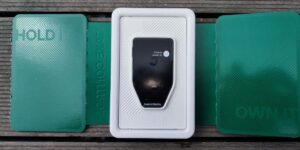
Trezor Safe 7 Testbewertung
Open-Source-Hardware-Wallet mit Touchscreen, starker Sicherheitsarchitektur und einfacher Bedienung in der Trezor Suite.
Lieferumfang des Trezor Safe 7
Im Lieferumfang ist das Hardware Wallet, ein USB-C Kabel, eine Anleitung, Aufkleber sowie 2 Wallet-Backup-Karten enthalten. Auf dem folgenden Bild siehst du alle genannten Einzelteile.
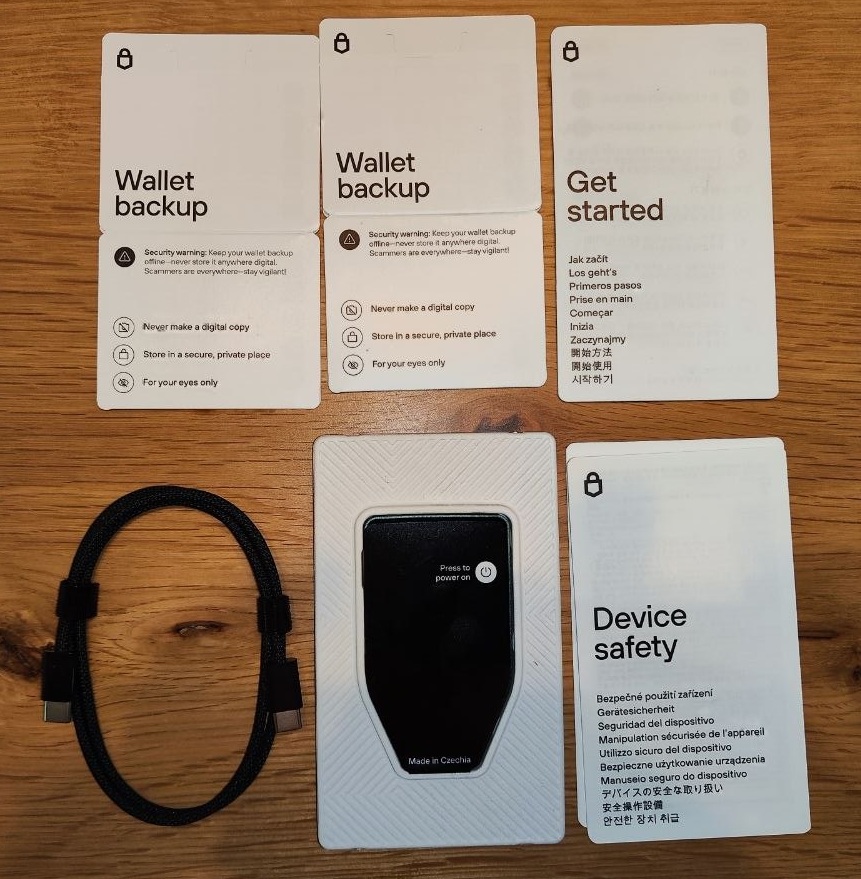
Der Trezor Safe 7 hinterlässt bereits beim ersten Anfassen einen hochwertigen Eindruck. Das Gehäuse fühlt sich stabil und sauber verarbeitet an, während die leicht strukturierte Oberfläche für zusätzlichen Halt sorgt.
Trotz seines geringen Gewichts wirkt das Hardware Wallet keineswegs billig, sondern angenehm robust. Auch die Tasten bzw. die Bedienung vermitteln ein präzises Feedback, wodurch sich das Gerät insgesamt hochwertig anfühlt.
Trezor Safe 7 einrichten: Schritt-für-Schritt-Anleitung zum Empfangen und Versenden von Kryptowährungen
Die Einrichtung des Trezor Safe 7 dauert in der Regel nicht länger als 20 Minuten und ist auch für Einsteiger leicht machbar. Damit du alles nachvollziehen kannst, gehen wir alles Schritt für Schritt durch.
Zunächst musst du am Trezor Gerät an der oberen rechten Seite den Einschaltknopf drücken. Im folgenden Bild ist dieser Button mit einem roten Pfeil markiert.
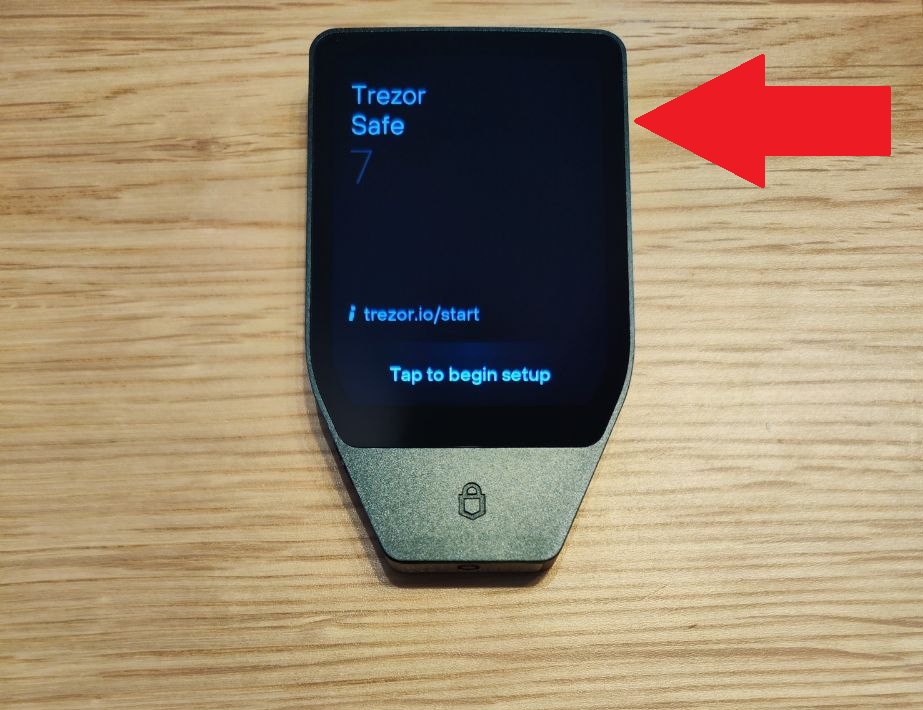
Du kannst danach entweder auf diese Seite von Trezor gehen und die Desktop-App runterladen oder den QR-Code auf dem Display des Trezor Safe 7 scannen und die Trezor App (Für Mobiltelefone) runterladen.
Anschließend lädst du die Software und startest die Installation. Anschließend musst du dich sowohl auf deinem PC als auch auf dem Handy einfach durchklicken. Das sollte nur wenige Minuten in Anspruch nehmen.
Die Startoberfläche der Trezor Suite sieht wie auf dem folgenden Screenshot aus. Als nächstes musst du deinen Trezor mit deinem Computer verbinden. Du kannst entweder per Bluetooth oder per Kabel die Verbindung herstellen. Ich klicke hier auf “per Kabel”.
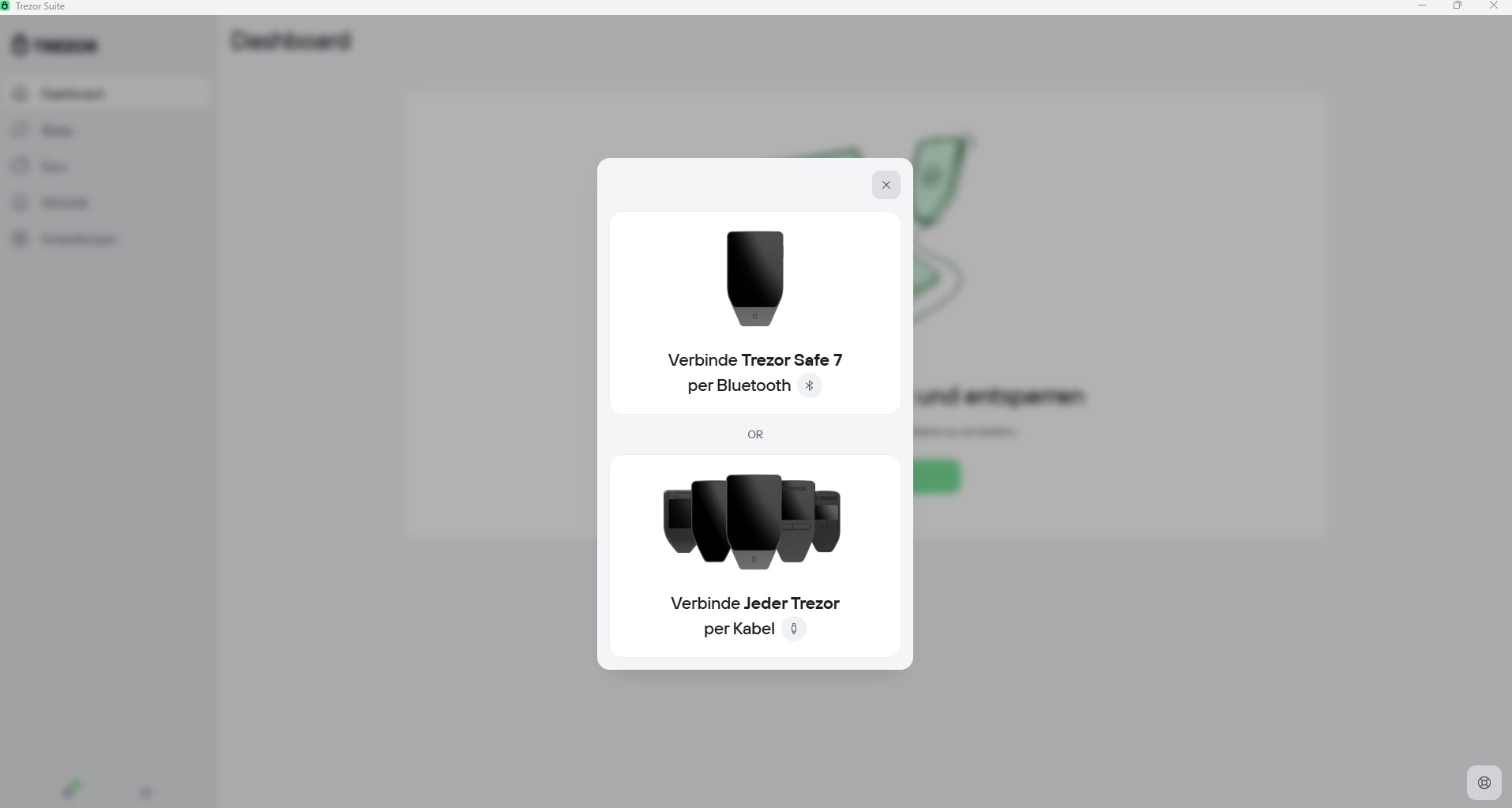
Wenn du das USB-C Kabel in den Trezor Safe 7 einsteckst klickt es. Das ganze funktioniert etwas schwer. Ich dachte am Anfang mein Trezor ist kaputt, weil er nicht erkannt wurde. Jedoch war das Kabel nicht komplett in das Gerät eingeführt.
Im ersten Schritt prüft die Trezor Suite Software ob dein Wallet echt ist oder vorher in irgendeiner Art und Weise kompromitiert oder manipuliert wurde. Wenn das nicht der Fall ist erhältst du die Meldung, dass dein Wallet echt ist.
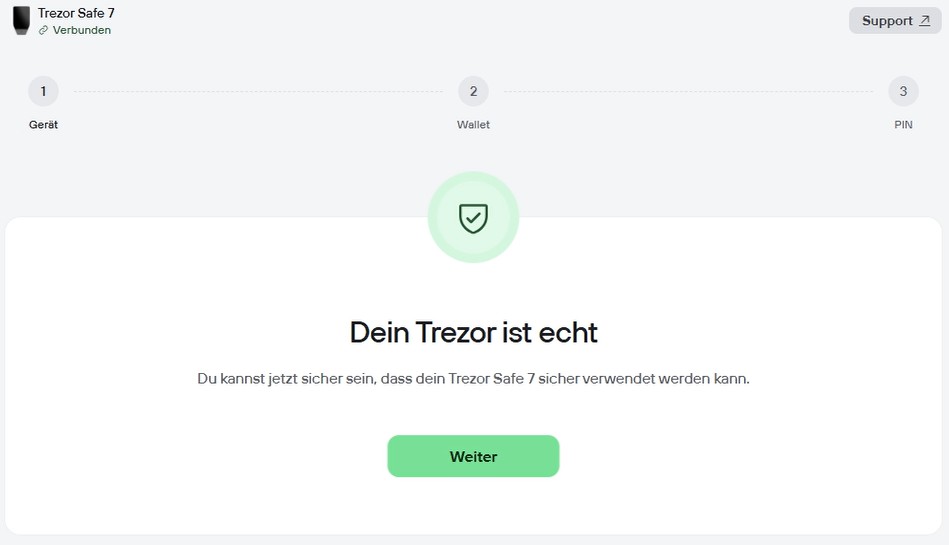
Wenn du das ebenfalls erledigt hast musst du im nächsten Schritt einen PIN festlegen, denn du auf dem Display des Trezor eingeben und erneut bestätigen musst. Dieser dient als zusätzliche Sicherheit für dein Hardware Wallet. Vor jeder Benutzung und zur Bestätigung jeder Transaktion wirst du nach dieser PIN gefragt.
Das wichtigste kommt jedoch noch: Die Erstellung deiner Seed-Phrase bestehend aus 20 Wörtern. Diese 20 Wörter werden die ebenfalls auf dem Display des Trezor Safe 7 angezeigt. Schreibe diese auf einen Zettel, den du in deinem Safe oder einem anderen sehr sicheren Ort aufbewahrst.
Stelle unbedingt sicher, dass du diese Wörter niemals online speicherst und sie auch nicht an andere Personen weitergibst. Nur Menschen, die tatsächlich Zugriff auf dein Krypto-Vermögen erhalten sollen – etwa deine Ehefrau oder ein Geschäftspartner – sollten diese Wörter kennen.
Jetzt geht es eigentlich erst richtig los. Im Dashboard kannst du im nächsten Schritt alle Kryptowährungen auswählen, für die ein Wallet erstellt werden soll.
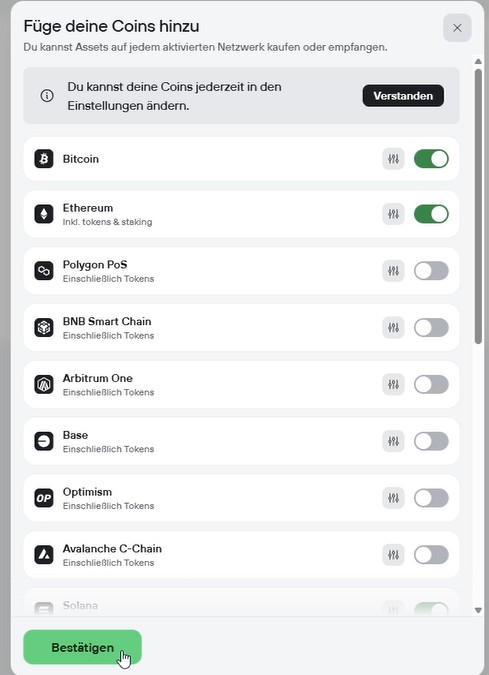
Wenn du das bestätigt hast, werden in 30 Sekunden deine ausgewählten Wallets für dich erstellt. Im Anschluss kannst du Kryptowährungen empfangen und versenden.
Um zum Beispiel USDT auf dem ERC20-Netzwerk zu empfangen klickst du auf Ethereum und dann auf Empfangen. Du kannts dir dann die vollständige Empfangsadresse anzeigen lassen.
Beachte dabei, dass es sehr wichtig ist, dass du diese in der Trezor Suite angezeigte Adresse mit der Adresse auf dem Display des Gerätes vergleichen musst. Ist diese Adresse genau dieselbe, kannst du deine USDT an diese Adresse schicken.
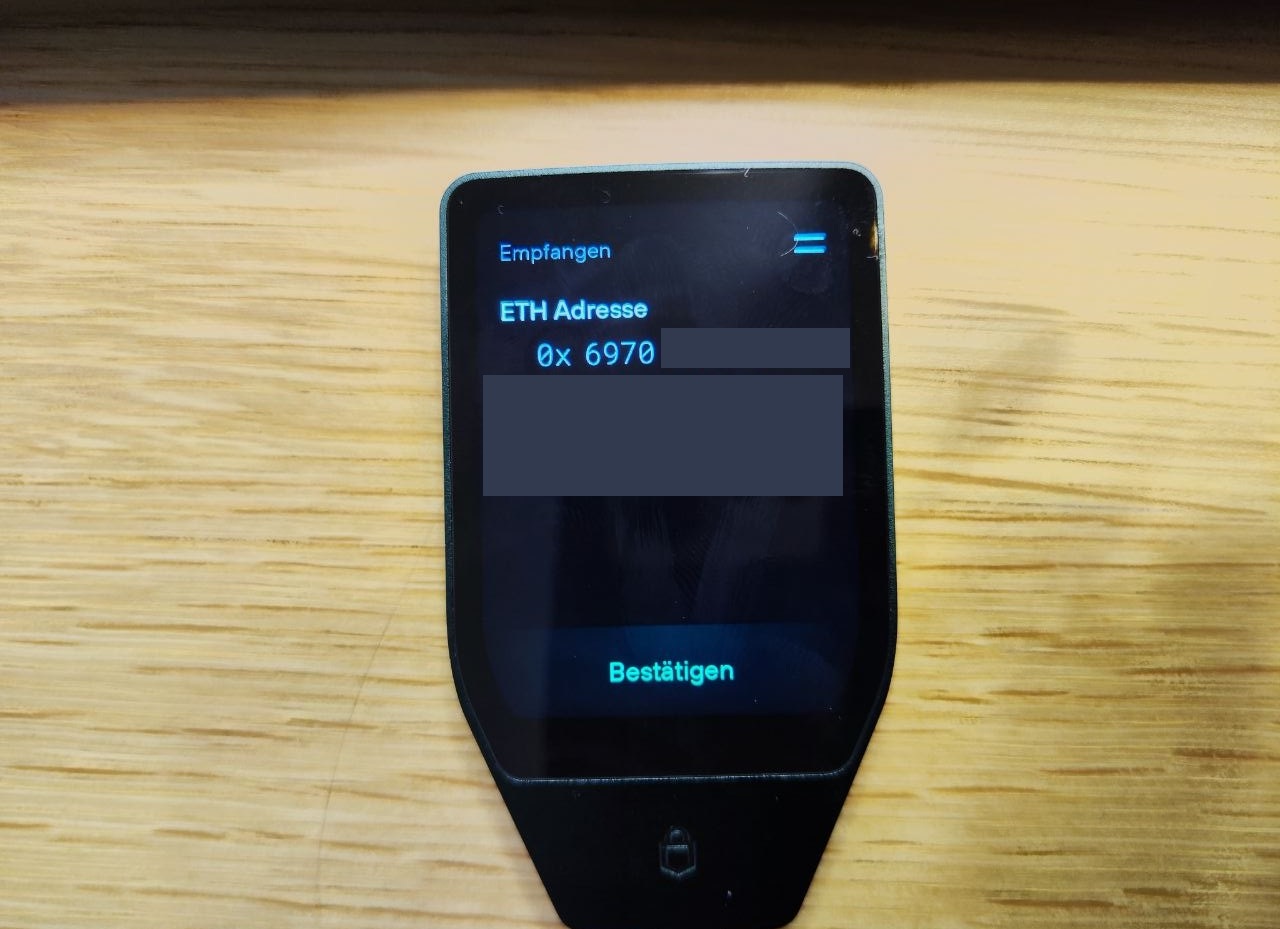
Für meinen Test habe ich 10 USDT auf das Trezor Safe 7 Wallet geschickt. Diese sind nach knapp 3 Minuten wie erwartet angekommen.
Bei Bitcoin funktioniert der Ablauf sehr ähnlich. Du wählst Bitcoin in der Trezor Suite aus, klickst auf Empfangen und vergleichst anschließend die angezeigte Adresse mit der Adresse auf dem Display des Trezor Safe 7. Erst wenn beide Adressen übereinstimmen, solltest du die Transaktion ausführen.
Die Dauer eines BTC-Empfangs hängt stärker vom Bitcoin-Netzwerk und der gewählten Transaktionsgebühr ab als vom Trezor selbst. Im Test war die Adresse sofort verfügbar. Die tatsächliche Bestätigung erfolgt anschließend über das Bitcoin-Netzwerk und kann je nach Auslastung wenige Minuten bis deutlich länger dauern.
| Kryptowährung | Ablauf | Dauer im Test | Hinweis |
|---|---|---|---|
| Bitcoin | Adresse anzeigen und am Gerät prüfen | netzwerkabhängig | Bestätigungszeit hängt von Bitcoin-Gebühren und Auslastung ab |
| Ethereum | Ethereum-Adresse anzeigen und bestätigen | wenige Minuten | Gebühren werden in ETH bezahlt |
| USDT ERC20 | über Ethereum-Konto empfangen | knapp 3 Minuten | für das spätere Versenden wird ETH benötigt |
Genauso einfach wie das Empfangen funktioniert auch das Versenden. Dafür klickst du auf die Kryptowährung die du versenden willst. Anschließend kannst du die Empfangsadresse und den genauen Betrag eingeben. Danach werden dir die genauen Netzwerkgebühren angezeigt, die für die Abwicklung der Transaktion anfallen.
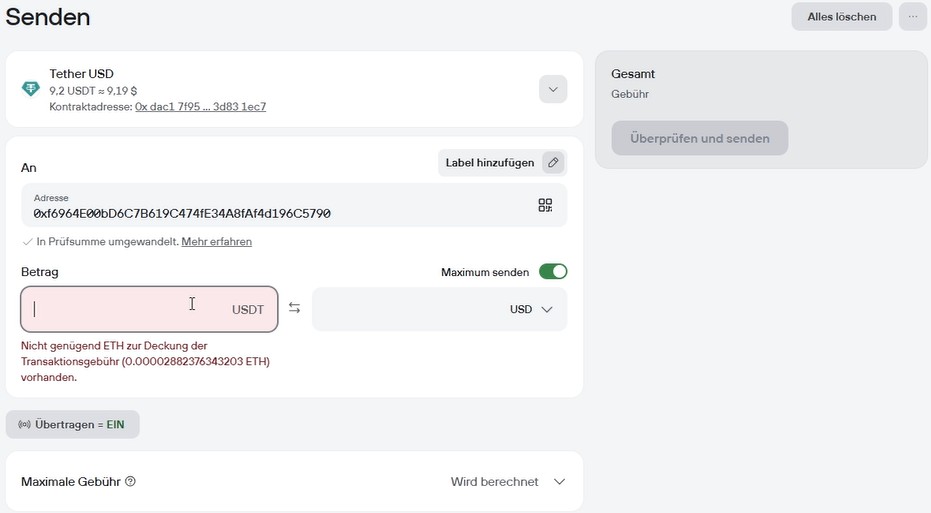
Beachte hierbei immer, dass du zum Beispiel genügend ETH auf dem Wallet vorhalten musst, um die Gas Gebühren zu bezahlen. Ansonsten kannst du deine USDT nicht verschicken.
Kryptowährungen kaufen und Swappen
Du kannst in der Trezor Suite auch Kryptowährungen swappen (auf Deutsch umtauschen) und über den Vertriebspartner BTC Direct oder Banxa kaufen. Dabei kannst du alle Kryptos kaufen und Swappen die von Trezor unterstützt werden.
Um zum Beispiel Ethereum für Bitcoin zu Swappen, klickst du in der Trezor Suite auf den Reiter “Swap”. Anschließend musst du den Betrag eingeben der eingetauscht werden soll. Die Software zeigt dir dann den Betrag und die dafür anfallenden Kosten an.
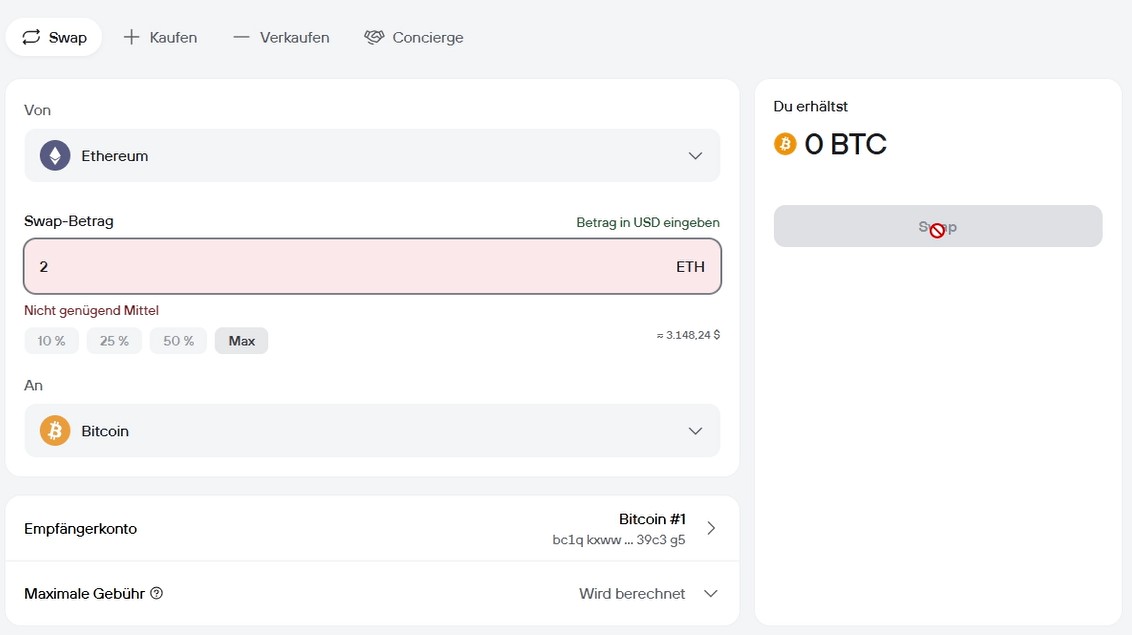
Der Swap ist schnell abgewickelt und dauert in der Regel nicht länger als 30 Sekunden. Die geswappten Kryptowährungen erscheinen anschließend direkt ein deiner Kontoübersicht. Hierbei sei angemerkt, dass es oft günstiger ist Kryptowährungen zu swappen bzw. gegeneinander zu tauschen, wenn du dafür eine Börse nutzt.
Auf Bitget oder Binance ist es zum Beispiel kostenlos. Auf Bitget heißt die Funktion “Convert” und kann von jedem Nutzer immer genutzt werden. Trezor ist aber auch ein Hardware Wallet und keine Börse. Dennoch kann diese Funktion für einige Nutzer hilfreich sein, wenn du den Umweg über eine Börse vermeiden willst.
Um Kryptowährungen zu kaufen klickst du einfach auf den Reiter “Kaufen”. Hier kannst du auswählen wie viel du von der jeweiligen Kryptowährung erwerben willst. Du kannst dabei in EUR, USD oder CHF bezahlen.
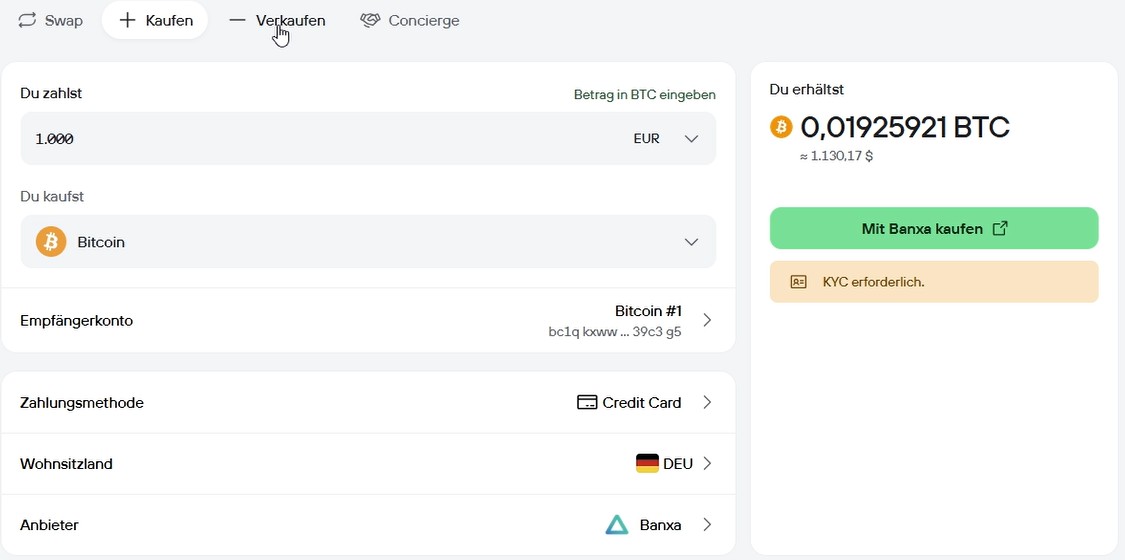
Du musst dafür eine Zahlungsmethode auswählen und deinen Wohnsitz angeben. Notwendig ist hierbeu auch eine Identitätsprüfung.
Wenn du Kryptowährungen in kleinen Mengen kaufst bis 50.000€ ist der genutzt Anbieter normalerweise Banxa. Direkt in der Trezor Suite gibt es jedoch auch einen sogenannten Coincierge-Service.
Ab einem Betrag von 50.000€ arbeitet Trezor mit BTC Direct zusammen. Du bekommst einen persönlichen Ansprechpartner, der dich durch den gesamten Kaufprozess führt. Dies kann in der Praxis angenehm und hilfreich sein.
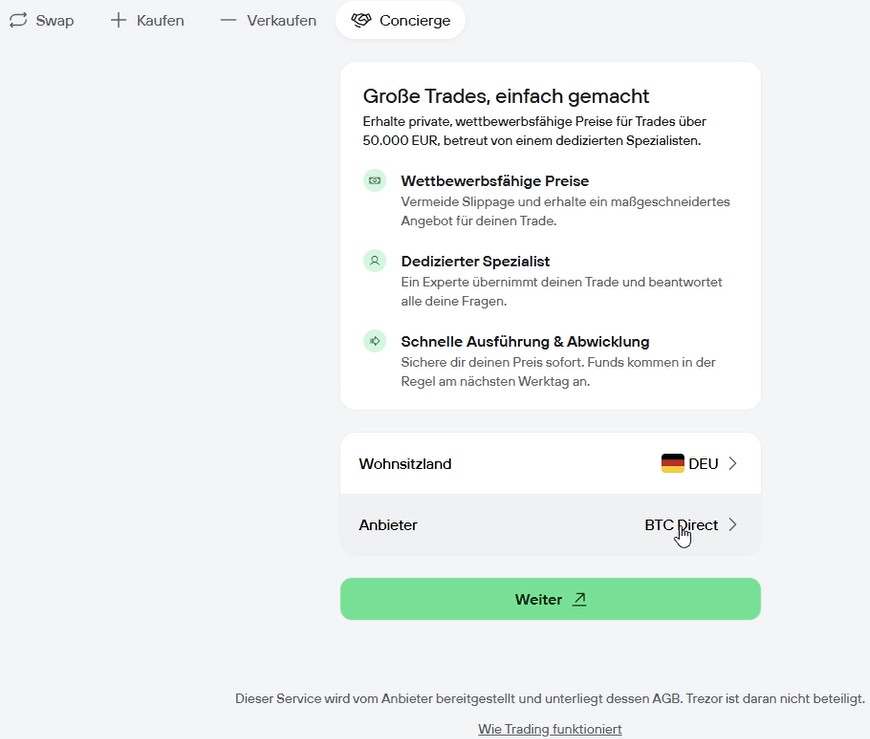
Wir haben diesen Service in der Praxis nicht getestet, da die dabei anfallenden Gebühren deutlich höher sind, als wenn du Bitcoin auf Binance oder einer anderen Plattform kaufst. Hierbei ist es oft immer die sicherste und beste Methode per Banküberweisung auf einer Börse Geld einzuzahlen und dann im Anschluss die Kryptowährung zu kaufen. Dafür fallen die geringsten Gebühren an.
Wallet-Wiederherstellung: Was passiert bei Verlust des Geräts?
Ein wichtiger Punkt beim Trezor Safe 7 ist die Wiederherstellung. Solltest du dein Gerät verlieren oder sollte es kaputtgehen, sind deine Kryptowährungen nicht automatisch verloren. Entscheidend ist deine Seed-Phrase.
Mit diesen 20 Wörtern kannst du deine Wallet auf einem neuen Trezor Gerät wiederherstellen. Die Coins selbst liegen nicht auf dem Gerät, sondern auf der jeweiligen Blockchain. Der Trezor verwahrt lediglich die privaten Schlüssel und ermöglicht dir den sicheren Zugriff darauf.
In der Praxis bedeutet das: Wenn dein Trezor Safe 7 verloren geht, kaufst du ein neues Hardware Wallet, wählst bei der Einrichtung die Wiederherstellung aus und gibst deine Seed-Phrase ein. Danach werden deine Wallets wiederhergestellt und du kannst erneut auf deine Kryptowährungen zugreifen.
Wichtig für Einsteiger
Der Trezor Safe 7 ist ersetzbar. Deine Seed-Phrase ist es nicht. Wer diese 20 Wörter verliert, verliert dauerhaft den Zugriff auf seine Kryptowährungen.
Was uns im Praxistest nicht gefallen hat
In unserem Praxistest sind uns aber auch einige Punkte aufgefallen, die nicht ganz optimal sind. Der USB-C-Stecker sitzt beim Trezor Safe 7 sehr stramm. Beim ersten Anschließen kann deshalb schnell der Eindruck entstehen, dass das Gerät nicht richtig erkannt wird oder der Anschluss defekt ist. In unserem Fall war das Kabel einfach noch nicht vollständig eingesteckt.
Auch bei der Coin-Unterstützung gibt es kleinere Einschränkungen. Monero wird beispielsweise nicht nativ in der Trezor Suite unterstützt. Wer XMR mit einem Trezor nutzen möchte, muss daher auf eine zusätzliche Drittanbieter-Software ausweichen.
Die Swap-Funktion ist bequem, aber nicht immer die günstigste Lösung. In vielen Fällen sind die Gebühren und Wechselkurse auf großen Kryptobörsen wie Binance, Bitget oder Kraken attraktiver. Wer regelmäßig Kryptowährungen tauscht, sollte deshalb vorher vergleichen.
Bluetooth ist ebenfalls nicht in jeder Situation die beste Lösung. Je nach Gerät, Betriebssystem und Funktion kann weiterhin eine Verbindung per USB-C-Kabel notwendig sein. Für Nutzer, die vollständig kabellos arbeiten möchten, ist das ein Punkt, den man vor dem Kauf beachten sollte.
Der Preis des Trezor Safe 7 ist zudem vergleichsweise hoch. Für größere Krypto-Bestände, langfristige Anleger und Nutzer, die Wert auf Open Source und hohe Sicherheit legen, ist das nachvollziehbar. Wer jedoch nur kleine Beträge verwahren möchte, findet am Markt auch günstigere Hardware Wallets wie das Trezor Safe 5 (Preis 99€).
Für wen eignet sich der Trezor Safe 7?
Der Trezor Safe 7 eignet sich vor allem für Nutzer, die ihre Kryptowährungen nicht dauerhaft auf einer Börse liegen lassen möchten. Besonders langfristige Anleger profitieren davon, dass sie ihre privaten Schlüssel selbst kontrollieren und Transaktionen direkt auf dem Gerät prüfen können.
Für aktive Trader ist der Trezor Safe 7 dagegen nur bedingt geeignet. Wer mehrmals täglich kauft, verkauft oder zwischen Börsen verschiebt, wird mit einer Börse schneller arbeiten. Als langfristiger sicherer Aufbewahrungsort ist das Gerät jedoch deutlich sinnvoller.
| Nutzertyp | Eignung | Einschätzung |
|---|---|---|
| Einsteiger | ⭐⭐⭐⭐☆ | Einfache Einrichtung, aber Seed-Phrase muss sorgfältig gesichert werden |
| Langfristige Anleger | ⭐⭐⭐⭐⭐ | Sehr gut für die sichere Offline-Verwahrung geeignet |
| DeFi-Nutzer | ⭐⭐⭐⭐☆ | Nützlich, aber abhängig von App- und Netzwerk-Unterstützung |
| Trader | ⭐⭐⭐☆☆ | Für häufige Trades weniger praktisch als eine Börse |
| Große Krypto-Bestände | ⭐⭐⭐⭐⭐ | Hoher Sicherheitsstandard und gute Kontrolle über Transaktionen |
Vorteile und Nachteile im Überblick
Vorteile
- Hochwertige Verarbeitung
- Gute Trezor Suite mit klarer Benutzerführung
- Touchscreen für direkte Bestätigung am Gerät
- Echtheitsprüfung während der Einrichtung
- Private Schlüssel bleiben offline
- Geeignet für langfristige Anleger
- Gute Unterstützung für Bitcoin, Ethereum und viele weitere Netzwerke
Nachteile
- USB-C-Stecker sitzt sehr stramm
- Preis vergleichsweise hoch
- Swaps oft teurer als auf Börsen
- Kauf über Drittanbieter erfordert KYC
- Monero nicht nativ in der Trezor Suite
- Bluetooth je nach Gerät und Funktion eingeschränkt
Trezor Safe 7 vs. Trezor Safe 5 – Die wichtigsten Unterschiede
Der Trezor Safe 7 ist das neue Flaggschiff von Trezor und erweitert den bereits sehr guten Funktionsumfang des Trezor Safe 5 um mehrere Premium-Features. Während beide Geräte eine hohe Sicherheit, Open-Source-Firmware und einen Touchscreen bieten, richtet sich der Safe 7 vor allem an Nutzer, die ihr Hardware Wallet regelmäßig verwenden und möglichst komfortabel bedienen möchten.
| Merkmal | Trezor Safe 5 | Trezor Safe 7 |
|---|---|---|
| Display | 1,54 Zoll Farb-Touchscreen | 2,5 Zoll Farb-Touchscreen (deutlich größer) |
| Bedienung | Touchscreen mit haptischem Feedback | Größerer Touchscreen mit mehr Übersicht |
| Bluetooth | Nein | Ja |
| Akku | Nein | Ja (kabellose Nutzung möglich) |
| Kabelloses Laden | Nein | Ja (Qi2-kompatibel) |
| Gehäuse | Kunststoff mit Gorilla Glass | Unibody-Aluminium mit Glas |
| Sicherheitschip | Secure Element | Dual-Chip-Architektur inklusive transparentem TROPIC01-Chip |
| iPhone-Unterstützung | Eingeschränkt | Deutlich komfortabler durch Bluetooth |
| Preis | Deutlich günstiger | Premium-Preisklasse |
Im Alltag fällt vor allem das deutlich größere Display des Trezor Safe 7 auf. Wallet-Adressen, Beträge und Transaktionsdetails lassen sich wesentlich komfortabler überprüfen als auf dem Safe 5.
Hinzu kommen Bluetooth, ein integrierter Akku und kabelloses Laden, wodurch sich das Gerät deutlich flexibler einsetzen lässt. Auch das Aluminiumgehäuse vermittelt einen hochwertigeren Eindruck als das Kunststoffgehäuse des Safe 5.
Keine Notwendigkeit für ein Upgrade
Besitzt du bereits einen Trezor Safe 5 und nutzt dein Hardware Wallet hauptsächlich zur langfristigen Verwahrung von Kryptowährungen, musst du nicht zwingend auf den Safe 7 wechseln. Möchtest du jedoch ein größeres Display, Bluetooth, kabelloses Laden, ein hochwertigeres Gehäuse und die neueste Sicherheitsarchitektur mit Dual-Chip-Design, ist der Trezor Safe 7 die modernere und komfortablere Wahl.
Trezor 7 kaufen und Preisvergleich
Der Trezor Safe 7 ist das aktuelle Premium-Modell von Trezor und richtet sich vor allem an Nutzer, die größere Krypto-Bestände langfristig selbst verwahren möchten. Im Vergleich zu den günstigeren Trezor-Modellen bietet er ein größeres Display, Bluetooth, einen integrierten Akku, kabelloses Laden und ein hochwertigeres Gehäuse.
Beim Kauf solltest du jedoch nicht nur auf den Preis achten. Gerade bei Hardware Wallets ist es besonders wichtig, dass das Gerät originalverpackt, unbenutzt und nicht manipuliert ist. Deshalb empfehlen wir den Kauf direkt beim Hersteller oder bei einem autorisierten Händler.
| Modell | Preis | Touchscreen | Bluetooth | Akku | Ideal für |
|---|---|---|---|---|---|
| Trezor Safe 7 ⭐ | 249 € | ✅ 2,5″ | ✅ | ✅ | Power-User, große Portfolios und maximale Ausstattung |
| Trezor Safe 5 | 129 € | ✅ 1,54″ | ❌ | ❌ | Langfristige Anleger mit Fokus auf Bedienkomfort |
| Trezor Safe 3 | 59 € | ❌ | ❌ | ❌ | Preisbewusste Einsteiger |
| Trezor Model One | ca. 59 € | ❌ | ❌ | ❌ | Klassisches Einstiegsmodell |
Unsere Empfehlung
Wer lediglich Bitcoin oder einige wenige Kryptowährungen langfristig verwahren möchte, erhält mit dem Trezor Safe 3 bereits ein sehr sicheres Hardware Wallet zum günstigen Einstiegspreis.
Der Trezor Safe 5 eignet sich besonders für Nutzer, die den Komfort eines Farb-Touchscreens schätzen, aber keine kabellosen Funktionen benötigen.
Der Trezor Safe 7 ist die beste Wahl für anspruchsvolle Nutzer mit größeren Portfolios. Das größere Display, Bluetooth, kabelloses Laden, der integrierte Akku und die Premium-Verarbeitung rechtfertigen den höheren Preis vor allem dann, wenn du dein Hardware Wallet regelmäßig nutzt.
Wichtiger Sicherheitshinweis
Kaufe Hardware Wallets niemals gebraucht oder von unbekannten Verkäufern. Manipulierte Geräte können ein erhebliches Sicherheitsrisiko darstellen. Am sichersten ist der Kauf direkt beim Hersteller oder bei einem offiziellen Vertriebspartner.
Alternativen zum Trezor Safe 7
BitBox02 Nova
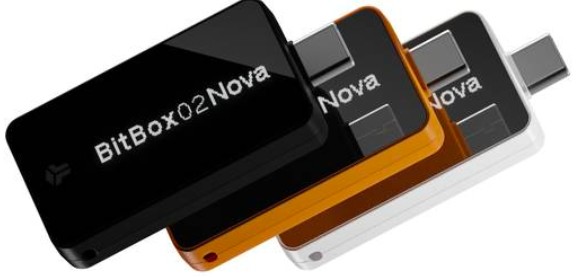
Die BitBox02 Nova stammt vom Schweizer Hersteller Shift Crypto und legt den Fokus auf maximale Sicherheit sowie eine besonders einfache Bedienung.
Das Gerät setzt auf Open-Source-Software, regelmäßige Sicherheitsprüfungen und eine intuitive Desktop- sowie Mobile-App. Wer ein kompaktes Hardware Wallet ohne unnötige Zusatzfunktionen sucht, erhält hier eine der stärksten Alternativen zum Trezor Safe 7.
Vorteile
- ✅ Open Source
- ✅ Sehr einfache Einrichtung
- ✅ Hohe Sicherheitsstandards
- ✅ Made in Switzerland
Nachteile
- ❌ Kein Touchscreen
- ❌ Weniger Premium-Funktionen als der Trezor Safe 7
Ledger Nano Gen 5
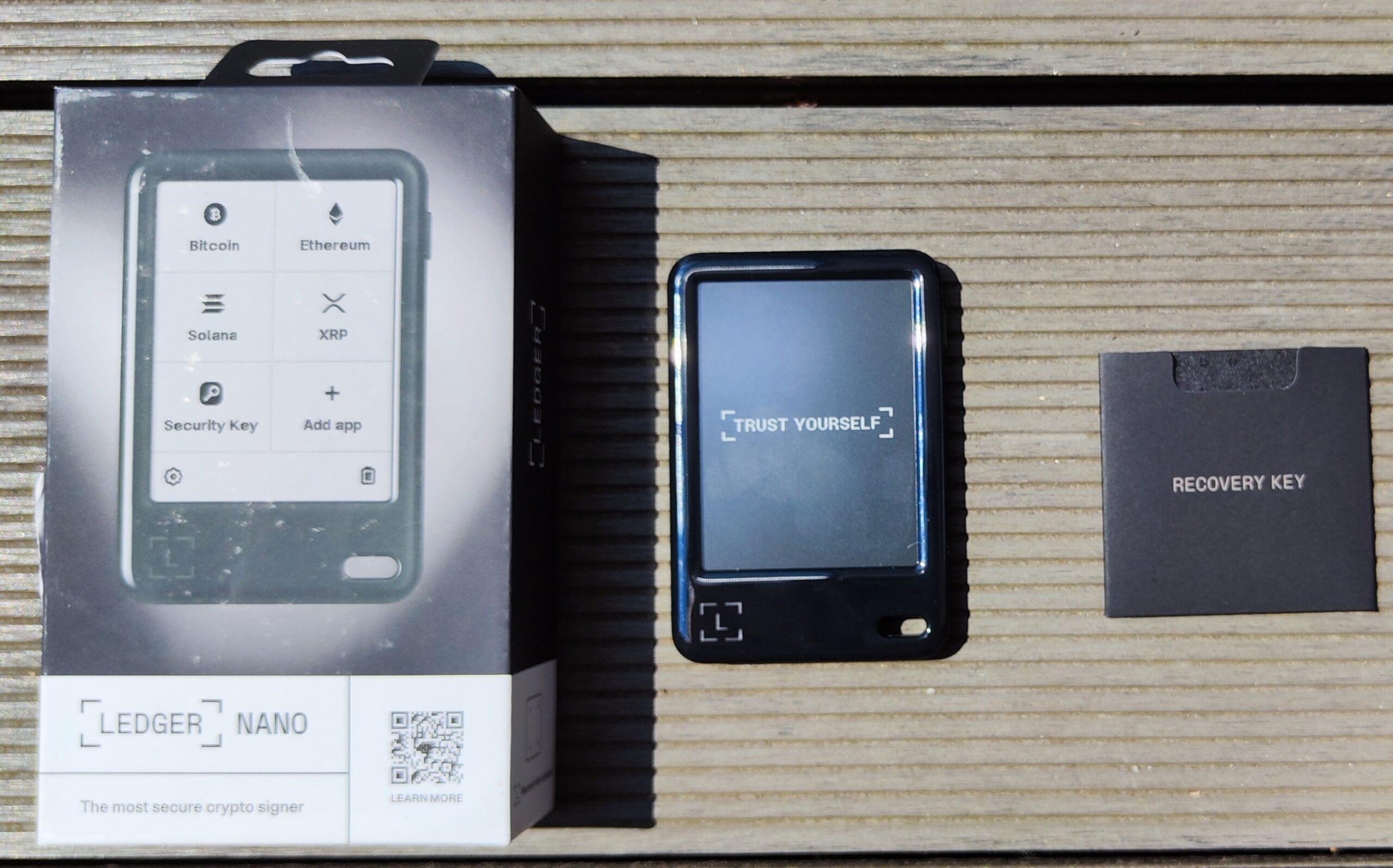
Der Ledger Nano Gen 5 kombiniert einen Secure Element Chip mit moderner Hardware und einer großen Auswahl unterstützter Kryptowährungen. Dank der Ledger Live App lassen sich Coins, NFTs und Staking-Funktionen komfortabel verwalten.
Das Wallet eignet sich besonders für Nutzer, die möglichst viele Blockchains und Web3-Anwendungen nutzen möchten.
Vorteile
- ✅ Sehr große Coin-Unterstützung
- ✅ Ledger Live mit vielen Zusatzfunktionen
- ✅ Secure Element Chip
- ✅ Gute Web3-Integration
Nachteile
- ❌ Firmware nicht vollständig Open Source
- ❌ Datenschutz wird in der Community teilweise kritisch gesehen
Ellipal Hardware Wallet
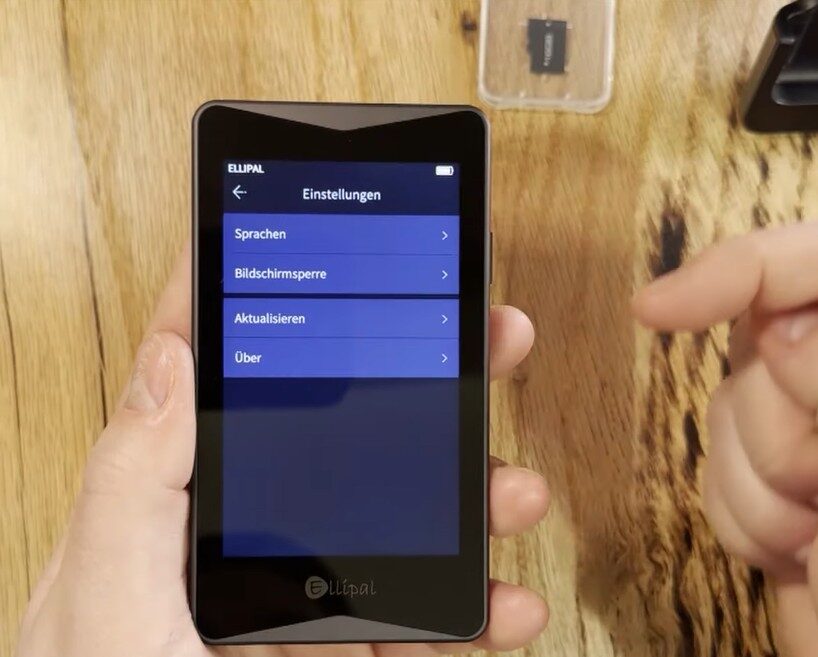
Ellipal verfolgt einen anderen Sicherheitsansatz als Trezor und Ledger. Das Hardware Wallet arbeitet vollständig air-gapped und kommuniziert ausschließlich über QR-Codes, wodurch keine USB- oder Bluetooth-Verbindung erforderlich ist. Dadurch eignet sich Ellipal insbesondere für Nutzer, die möglichst wenig Angriffsfläche bieten möchten.
Vorteile
- ✅ Vollständig Air-Gapped
- ✅ Große Coin-Unterstützung
- ✅ Großer Touchscreen
- ✅ QR-Code-Transaktionen
Nachteile
- ❌ Weniger komfortabel bei vielen Transaktionen
- ❌ Proprietäres System
Hardware Wallets im Vergleich
Die folgende Tabelle vergleicht die gerade vorgestellten Hardware Wallets im Detail.
Trezor Safe 7 ⭐
Open Source: ✅
Touchscreen: ✅
Bluetooth: ✅
Besonderheit: Premium-Ausstattung mit Akku
Geeignet für: Power-User
BitBox02 Nova
Open Source: ✅
Touchscreen: ❌
Bluetooth: ❌
Besonderheit: Schweizer Sicherheitskonzept
Geeignet für: Langfristige Anleger
Ledger Nano Gen 5
Open Source: Teilweise
Touchscreen: ❌
Bluetooth: ✅
Besonderheit: Große Coin-Unterstützung
Geeignet für: Web3 & DeFi
Ellipal
Open Source: ❌
Touchscreen: ✅
Bluetooth: ❌
Besonderheit: Air-Gapped mit QR-Codes
Geeignet für: Maximale Isolation
KI-Hinweis: Dieser Artikel wurde mit Unterstützung von KI-Technologien erstellt und anschließend von unserer Redaktion sorgfältig geprüft, überarbeitet und auf Richtigkeit kontrolliert.